


Projekt: Raspberry Pi - Inbetriebnahme und Wartung
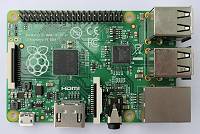 Einige Projekte auf dieser Seite verwenden einen Raspberry Pi. Da die grundsätzliche Inbetriebnahme immer nach dem gleichen Muster abläuft, habe ich die nachfolgende Anleitung erstellt und alle
Raspberry-Pi-Projekte verweisen auf diese Anleitung. Diese beschreibt die Vorbereitung einer microSD-Karte, den ersten Start, die Konfiguration des Netzwerks und einige Grundeinstellungen. Ein
weiteres Thema ist die Wartung. Hier wird beschrieben, wie eine vollständige Datensicherung und Wiederherstellung des Systems durchgeführt werden kann.
Einige Projekte auf dieser Seite verwenden einen Raspberry Pi. Da die grundsätzliche Inbetriebnahme immer nach dem gleichen Muster abläuft, habe ich die nachfolgende Anleitung erstellt und alle
Raspberry-Pi-Projekte verweisen auf diese Anleitung. Diese beschreibt die Vorbereitung einer microSD-Karte, den ersten Start, die Konfiguration des Netzwerks und einige Grundeinstellungen. Ein
weiteres Thema ist die Wartung. Hier wird beschrieben, wie eine vollständige Datensicherung und Wiederherstellung des Systems durchgeführt werden kann.
 Status
| Status | aktiv |
| Letzte Bearbeitung | 03.02.2026 |
Downloads| Raspberry Pi Homepage - Raspberry Pi Imager (microSD-Karte für Raspberry Pi erstellen) | https://www.raspberrypi.com/software/ |
| Raspberry Pi Homepage - Raspberry Pi OS (Betriebssystem für Raspberry Pi) | https://www.raspberrypi.com/software/operating-systems/ |
| Homepage von Win32 Disk Imager (microSD-Karte für Raspberry Pi erstellen oder microSD-Karte lesen) | https://sourceforge.net/projects/win32diskimager/ |
| Homepage von PuTTY (SSH-Client) | https://putty.software/ |
| Homepage von Angry IP Scanner (Netzwerk durchsuchen) | https://angryip.org/ |
Inhaltsverzeichnis| Inbetriebnahme | Inbetriebnahme eines Raspberry Pi (microSD-Karte, Basis-Konfiguration, Netzwerk) |
| Wartung | Wartungsarbeiten beim Raspberry Pi (Backup, Restore, Update) |
Die folgende Anleitung beschreibt die grundsätzliche Inbetriebnahme eines Raspberry Pi ohne weitere Komponenten wie Bildschirm, Tastatur oder Maus. Ich habe diese Anleitung in mehrere Schritte unterteilt. Beim Abarbeiten sollte erst dann mit dem nächsten Schritt begonnen werden, wenn der vorherige erfolgreich abgeschlossen wurde. Grundsätzlich ist sorgfältiges Arbeiten notwendig, ein kleiner Fehler kann durchaus dazu führen, dass das System nicht mehr richtig funktioniert oder gar nicht mehr startet. Falls trotz aller Vorsicht das System Probleme macht, dann sollte man nicht lange nach dem Fehler suchen und einfach noch mal von vorn beginnen.
Ich gehe davon aus, dass ein Windows-PC zur Verfügung steht, mit dem die vorbereitenden Arbeiten durchgeführt werden können. Weiterhin werden alle Einstellungen für eine deutsche Sprachversion beschrieben. Soll ein Projekt in einer anderen Sprache realisiert werden, dann sind abweichende Eingaben erforderlich. Die Beschreibung ist an vielen Stellen sehr knapp gehalten, da der Text sonst zu umfangreich geworden wäre. Einige weitere Informationen über den Raspberry Pi, Linux, Perl, HTML, PHP, JavaScript und Node-RED habe ich auf der Seite Links, Software zusammengestellt.
Wichtig: Bitte niemals den Raspberry Pi einfach ausschalten, sondern immer über das Kommando sudo poweroff herunterfahren. Kurze Zeit später blinkt die grüne LED 10 mal (bei neueren Modellen ab Raspberry Pi 4 geht die grüne LED aus bzw. wird rot) und dann darf der Strom abgeschaltet werden. Zwar überlebt die Linux-Installation in den meisten Fällen eine Stromunterbrechung, aber es besteht immer die Gefahr, dass Dateien irreparabel beschädigt werden. Übrigens, einige Projekte verfügen über eine Poweroff-Funktion, mit der das System ohne zusätzliche Hilfsmittel heruntergefahren werden kann. Diese steht allerdings erst nach vollständiger Konfiguration zur Verfügung.
Für die Inbetriebnahme eines neuen Raspberry Pi ist zunächst ein Betriebssystem notwendig. Dieses kann man als Image-Datei downloaden und mit einer geeigneten Software auf eine microSD-Karte schreiben. Diese Karte wird dann in den Raspberry Pi gesteckt und dient sozusagen als Festplatte. Als Betriebssystem hat sich das von der Raspberry Pi Foundation empfohlene Linux-System Raspberry Pi OS bewährt. Hier gibt es allerdings viele Versionen im Angebot, was die Auswahl nicht gerade einfach macht. Die nachfolgende Tabelle zeigt alle Raspberry-Pi-Projekte auf meiner Seite und die dafür empfohlene OS-Version:
| Projekt | Raspberry Pi OS | Hinweis |
|---|---|---|
| Matrixuhr | Raspberry Pi OS Lite auf Basis von Debian 13 (Trixie) | 32-bit-Version (für Raspberry Pi 1, 2, Zero, Zero W) oder 64-bit-Version (für Raspberry Pi 3, 4, 400, 5, 500, Zero 2W) |
| Web-Modul | Raspberry Pi OS Lite auf Basis von Debian 13 (Trixie) | 32-bit-Version (für Raspberry Pi 1, 2, Zero, Zero W) oder 64-bit-Version (für Raspberry Pi 3, 4, 400, 5, 500, Zero 2W) |
| Anzeigemodul 4 | Raspberry Pi OS (64-bit) auf Basis von Debian 13 (Trixie) | für Raspberry Pi 4, 400, 5, 500 |
Die nächste Auswahl betrifft eine geeignete microSD-Karte. Für alle Projekte ist eine Speicherkapazität von mindestens 8 GB erforderlich. Allerdings verschwinden die kleineren Speichergrößen allmählich vom Markt und so ist eine Kapazität von 16 GB oder 32 GB eine gute Wahl. Bei der Geschwindigkeitsklasse wurde früher meist Class 10 empfohlen, aktuell sollte die Klasse A2 verwendet werden. Zum Beschreiben der microSD-Karte wird am PC ein geeigneter Kartenleser benötigt. Hier kann man auch einen Leser für Standard-SD-Karten verwenden, dann ist allerdings noch ein Adapter notwendig, der aber oft beim Kauf einer microSD-Karte beiliegt. Falls der Kartenleser über USB an den PC angeschlossen wird, dann sollte möglichst eine Version für USB 3 verwendet werden.
Vorab noch ein wichtiger Hinweis: Es kann passieren, dass Windows beim Einlegen oder Bearbeiten einer microSD-Karte mit Linux-System das Formatieren oder Reparieren des Datenträgers anbietet. Diese Fenster bitte immer über den Button Abbrechen schließen.
Die nachfolgende Inbetriebnahme erfolgt in 5 Schritten:
| Schritt 1 | microSD-Karte mit dem Betriebssystem vorbereiten |
| Schritt 2 | SSH-Verbindung zum Raspberry Pi herstellen |
| Schritt 3 | Betriebssystem konfigurieren |
| Schritt 4 | Betriebssystem updaten |
| Schritt 5 | Netzwerk konfigurieren (optional) |
 Schritt 1 - microSD-Karte mit dem Betriebssystem vorbereiten
 Für diese Aufgabe hat die Raspberry Pi Foundation den Raspberry Pi Imager entwickelt
(https://www.raspberrypi.com/software/). Dieses Programm ermöglicht neben der Erstellung einer microSD-Karte mit dem gewünschten
Betriebssystem auch eine Vorkonfiguration dieses Systems. So lassen sich Benutzername und Passwort, Zugangsdaten für das WLAN, Spracheinstellungen sowie einige weitere Einstellungen festlegen und
ebenfalls auf die SD-Karte schreiben. Das vereinfacht die Inbetriebnahme des Raspberry Pi enorm und wirkt sich auch auf zukünftige Projekte aus, da diese Voreinstellungen gespeichert werden. Das
Programm ist allerdings nicht ganz ungefährlich und überschreibt gnadenlos alle Daten auf dem ausgewählten Datenträger. Damit kein Datenträger versehentlich gelöscht wird, sollte man vor dem
Programmstart nur die für den Raspberry Pi bestimmte microSD-Karte anschließen und alle nicht benötigten Wechseldatenträger vom PC entfernen.
Für diese Aufgabe hat die Raspberry Pi Foundation den Raspberry Pi Imager entwickelt
(https://www.raspberrypi.com/software/). Dieses Programm ermöglicht neben der Erstellung einer microSD-Karte mit dem gewünschten
Betriebssystem auch eine Vorkonfiguration dieses Systems. So lassen sich Benutzername und Passwort, Zugangsdaten für das WLAN, Spracheinstellungen sowie einige weitere Einstellungen festlegen und
ebenfalls auf die SD-Karte schreiben. Das vereinfacht die Inbetriebnahme des Raspberry Pi enorm und wirkt sich auch auf zukünftige Projekte aus, da diese Voreinstellungen gespeichert werden. Das
Programm ist allerdings nicht ganz ungefährlich und überschreibt gnadenlos alle Daten auf dem ausgewählten Datenträger. Damit kein Datenträger versehentlich gelöscht wird, sollte man vor dem
Programmstart nur die für den Raspberry Pi bestimmte microSD-Karte anschließen und alle nicht benötigten Wechseldatenträger vom PC entfernen.
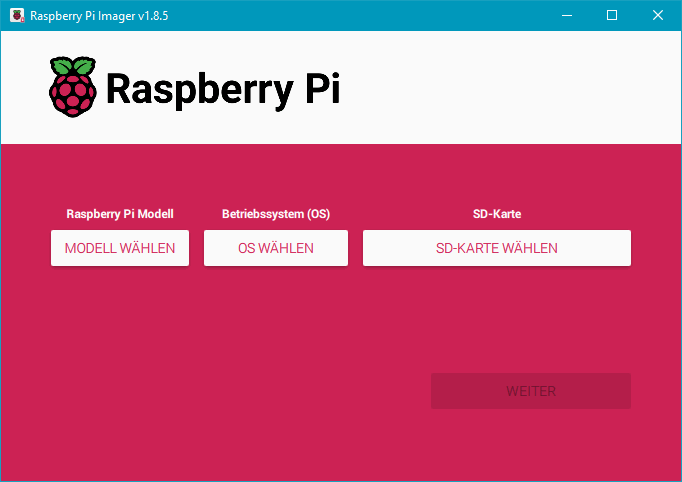
Das nebenstehende Bild zeigt den Raspberry Pi Imager direkt nach dem Programmstart. Zunächst erscheint eine Übersicht mit allen verfügbaren Raspberry-Pi-Modellen. Hier wählt
man das Modell aus, für das die microSD-Karte erstellt werden soll. Diese Auswahl stellt sicher, dass im nächsten Schritt nur die OS-Varianten angeboten werden, die auf dem gewählten Modell laufen.
Mit einem Klick auf den Button Weiter erscheint eine kleine Auswahl von Raspberry-Pi-OS-Varianten. Ist die gewünschte Version nicht dabei, dann etwas nach unten scrollen und
Raspberry Pi OS (other) anklicken. Es erscheint dann eine Liste mit den übrigen OS-Versionen und hier sollte die richtige zu finden sein.
 Weiter geht es mit einem Klick auf den Button Weiter und es erscheint eine Übersicht mit allen Laufwerken, die das System als Wechseldatenträger erkannt hat. Im Idealfall
wird nur ein Datenträger angezeigt und das sollte dann unsere microSD-Karte sein. Auf dem nebenstehenden Bild wurde ein Datenträger mit 8 GB als Laufwerk I: korrekt erkannt. Der richtige Datenträger
wird nun markiert und ein Klick auf Weiter führt zum nächsten Schritt.
Weiter geht es mit einem Klick auf den Button Weiter und es erscheint eine Übersicht mit allen Laufwerken, die das System als Wechseldatenträger erkannt hat. Im Idealfall
wird nur ein Datenträger angezeigt und das sollte dann unsere microSD-Karte sein. Auf dem nebenstehenden Bild wurde ein Datenträger mit 8 GB als Laufwerk I: korrekt erkannt. Der richtige Datenträger
wird nun markiert und ein Klick auf Weiter führt zum nächsten Schritt.
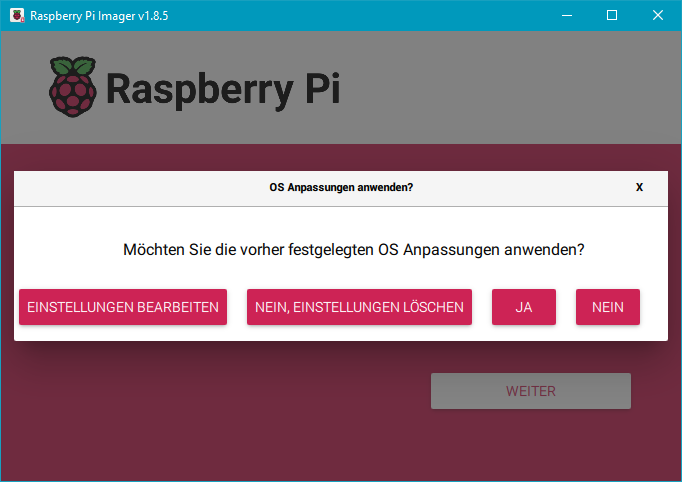
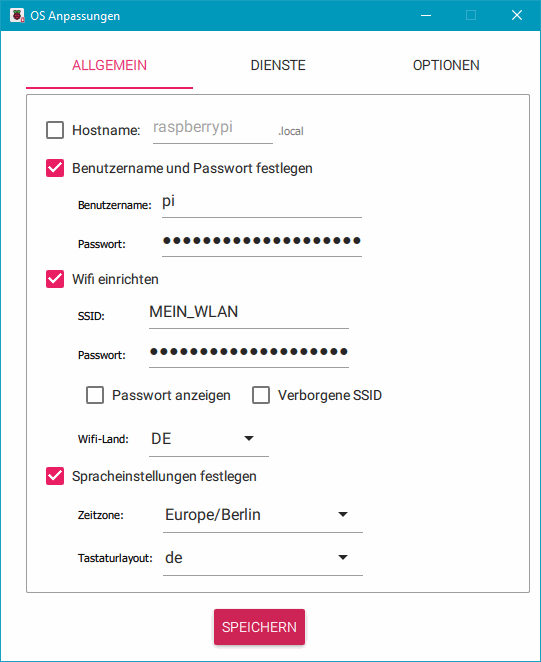 An dieser Stelle erfolgt die Vorkonfiguration des Raspberry-Pi-OS. Die möglichen Einstellungen sind auf mehrere Seiten verteilt und begonnen wird mit dem Hostnamen wie im nebenstehenden Bild. Das
Programmfenster sollte mit der Maus vergrößert werden, damit alle Elemente vollständig sichtbar sind. Neben dem Hostnamen, der im lokalen Netzwerk nur einmal verwendet werden
sollte, werden noch folgende weitere Einstellungen abgefragt:
An dieser Stelle erfolgt die Vorkonfiguration des Raspberry-Pi-OS. Die möglichen Einstellungen sind auf mehrere Seiten verteilt und begonnen wird mit dem Hostnamen wie im nebenstehenden Bild. Das
Programmfenster sollte mit der Maus vergrößert werden, damit alle Elemente vollständig sichtbar sind. Neben dem Hostnamen, der im lokalen Netzwerk nur einmal verwendet werden
sollte, werden noch folgende weitere Einstellungen abgefragt:
Lokalisierung: Hier wird die Landeshauptstadt eingegeben, die Zeitzone und das Tastaturlayout. Kleiner Tipp: Wenn man in den Auswahlfeldern schnell einige Anfangsbuchstaben eintippt, z.B. ber bei der Hauptstadt, dann kommt man schneller zum richtigen Eintrag und muss nicht durch die lange Liste scrollen.
Benutzer: Hier kann man den Hauptbenutzer anlegen. In der Praxis hat sich der Benutzer pi bewährt und alle Raspberry-Pi-Projekte auf dieser Seite arbeiten mit diesem Benutzer.
WLAN: Soll der Raspberry Pi mit WLAN arbeiten, dann sollte man hier die SSID und das Passwort für das WLAN eingeben, in dem der Raspberry Pi später arbeiten soll.
Fernzugriff: Hier sollte die SSH-Funktion aktiviert und die Passwort-Option zur Authentifizierung verwendet werden. Alle Projekte auf dieser Seite erfordern die SSH-Funktion. Ein Passwort wird nicht abgefragt, es gilt hier das bereits festgelegte Passwort für den Benutzer pi.
Raspberry Pi Connect: Diese Option kann man bei Bedarf aktivieren. Sie ermöglicht einen weltweiten Fernzugriff auf den Raspberry Pi und erfordert einen Account sowie eine
Verbindung vom Raspberry Pi zu diesem Account.
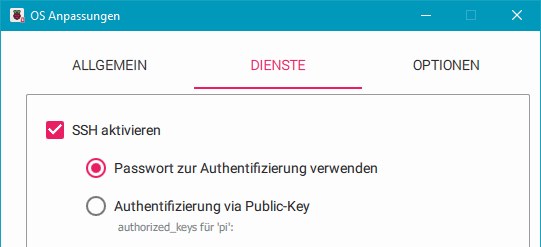 Nachdem man alle Einstellungs-Dialoge bestätigt hat, erscheint eine Übersicht wie im Bild links. Alle Einstellungen werden übrigens gespeichert und müssen beim nächsten Projekt nicht nochmals
eingegeben werden.
Nachdem man alle Einstellungs-Dialoge bestätigt hat, erscheint eine Übersicht wie im Bild links. Alle Einstellungen werden übrigens gespeichert und müssen beim nächsten Projekt nicht nochmals
eingegeben werden.
Beim Klick auf den Button Schreiben erscheint noch eine Warnmeldung und wenn man diese bestätigt, beginnt der Schreibvorgang. Dieser dauert einige Minuten und anschließend wird die microSD-Karte zur Kontrolle noch einmal gelesen. Wurde die gesamte Prozedur erfolgreich abgeschlossen, dann erscheint noch eine Übersicht und die microSD-Karte kann direkt entnommen werden.
Nicht erwähnt wurde der Button Einstellungen im Programmfenster unten links. Hier können noch einige Optionen des Raspberry Pi Imagers konfiguriert werden.
Schritt 2 - SSH-Verbindung zum Raspberry Pi herstellen
Die im Schritt 1 vorbereitete microSD-Karte wird nun in den Raspberry Pi gesteckt und die Stromversorgung eingeschaltet. Der Raspberry Pi sollte nun booten, was man am Flackern der grünen LED auf der Raspberry-Pi-Platine sehen kann. Der erste Start des Raspberry Pi OS dauert immer etwas länger und das System bootet mehrmals neu. Deshalb sollte man insbesondere bei älteren Modellen mehrere Minuten warten, bevor man eine Verbindung zum System herstellt. Wenn die grüne LED des Raspberry Pi nur noch gelegentlich flackert, dann kann man einen ersten Versuch wagen.
Das Raspberry Pi OS ist so konfiguriert, dass der Raspberry Pi über DHCP vom Router des Heimnetzwerks eine IP-Adresse zugewiesen bekommt. Das gilt sowohl für LAN- als auch für WLAN-Verbindungen. Falls man beim Erstellen der microSD-Karte WLAN-Informationen eingegeben hat und der Raspberry Pi außerdem über ein LAN-Kabel mit dem Netz verbunden ist, werden sogar 2 IP-Adressen zugewiesen. Für die weitere Arbeit ist es jetzt erforderlich, die IP-Adresse(n) zu ermitteln und dafür kann man sich entweder in den Router einloggen oder ein geeignetes Programm wie z.B. den Angry IP Scanner verwenden, welcher alle Geräte im Heimnetz anzeigt.
Weiterhin wird ein SSH-Client auf dem PC benötigt, damit wir eine Verbindung zum Raspberry Pi aufbauen können. Man kann dafür den vorinstallierten ssh-Dienst von Windows benutzen, ich habe mich jedoch für das Freeware-Programm PuTTY entschieden. Dieses ist komfortabler und es können mehrere Zugänge verwaltet werden.
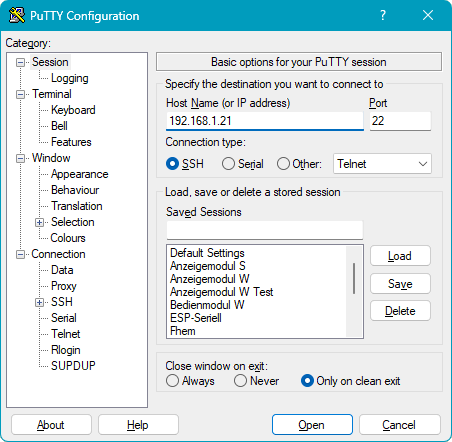 Die Bedienung von PuTTY ist auch nicht so kompliziert: In das Feld Host Name kommt die ermittelte IP-Adresse des Raspberry Pi, als Beispiel
verwende ich hier 192.168.1.21 und im Feld Port steht schon die richtige Nummer 22. Mit einem Klick auf
Open wird die Verbindung aufgebaut. Zunächst erscheint jedoch eine Sicherheitswarnung. PuTTY speichert von jedem Server einen digitalen Fingerabdruck
und prüft diesen bei jedem Verbindungsaufbau. So kann man vor dem Login erkennen, ob man mit dem richtigen Server verbunden ist. Von unserem Raspberry Pi liegt dieser Fingerabdruck noch nicht vor und
wir haben jetzt die Möglichkeit, mit einem Klick auf Accept den Fingerabdruck zu speichern. Anschließend erscheint die folgende Eingabezeile:
Die Bedienung von PuTTY ist auch nicht so kompliziert: In das Feld Host Name kommt die ermittelte IP-Adresse des Raspberry Pi, als Beispiel
verwende ich hier 192.168.1.21 und im Feld Port steht schon die richtige Nummer 22. Mit einem Klick auf
Open wird die Verbindung aufgebaut. Zunächst erscheint jedoch eine Sicherheitswarnung. PuTTY speichert von jedem Server einen digitalen Fingerabdruck
und prüft diesen bei jedem Verbindungsaufbau. So kann man vor dem Login erkennen, ob man mit dem richtigen Server verbunden ist. Von unserem Raspberry Pi liegt dieser Fingerabdruck noch nicht vor und
wir haben jetzt die Möglichkeit, mit einem Klick auf Accept den Fingerabdruck zu speichern. Anschließend erscheint die folgende Eingabezeile:
login as: _
Für das Login verwenden wir jetzt die im Schritt 1 eingegebenen Voreinstellungen für Benutzername und Passwort. Hier habe ich den empfohlenen Benutzernamen pi eingegeben. Anschließend erscheint eine Passwortabfrage, die in unserem Beispiel so aussehen würde:
pi@192.168.1.21's password: _
Hier geben wir das festgelegte Passwort ein und wenn alles geklappt hat, dann erscheint nach einigen Informationen der folgende Eingabe-Prompt:
pi@raspitest:~ $ _
Sollte PuTTY keine Verbindung zum Raspberry Pi herstellen können, dann kann man zunächst an der Windows-Kommandozeile (cmd.exe) einen Ping versuchen:
ping 192.168.1.21
Damit lässt sich prüfen, ob eine Netzwerkverbindung zur angegebenen IP-Adresse vorhanden ist. Wenn die IP-Adresse richtig ist und der Ping funktioniert, die SSH-Verbindung jedoch nicht, dann wurde entweder nicht lange genug gewartet oder der SSH-Server auf dem Raspberry Pi ist nicht aktiv. In diesem Fall sollte man noch etwas warten und einen weiteren Verbindungsaufbau versuchen. Schlägt dieser ebenfalls fehl, dann schaltet man den Raspberry Pi wieder aus und beginnt nochmals mit dem Schritt 1. Hier sollte man darauf achten, dass die SSH-Funktion in den Voreinstellungen aktiviert und die Passwort-Option zur Authentifizierung ausgewählt ist.
Wenn alles geklappt hat, dann kann man noch etwas an der Optik von PuTTY arbeiten. Dazu klickt man auf das kleine Symbol links oben auf der Titelzeile und wählt die Option Change Settings... aus. Hier habe ich in der Kategorie Window die vorgegebene Fenstergröße von 80x24 auf 120x32 vergrößert, damit mehr Informationen im Terminalfenster zu sehen sind. Auch der Zeichensatz ist nicht optimal, diesen kann man in der Kategorie Window - Appearance und Change... ändern, z.B. auf Consolas, Standard, 12-point. Alle Einstellungen lassen sich natürlich auch speichern, dies erfolgt in der Kategorie Session. Hier gibt man einen passenden Namen in das Feld Saved Sessions ein und klickt auf Save. Mit Apply wird das Einstellungsfenster wieder geschlossen und zum Terminalfenster zurückgekehrt. Wird PuTTY später erneut gestartet, dann lässt sich die soeben gespeicherte Session durch einen Doppelklick auf den Namen in der Liste Saved Sessions wieder aufrufen.
Schritt 3 - Betriebssystem konfigurieren
Nachdem PuTTY nun optimal eingerichtet ist, werden wir mit dessen Hilfe das Raspberry Pi OS konfigurieren. Dafür werden Kommandos verwendet, die direkt am Eingabe-Prompt eingegeben werden müssen. Diese Kommandos können durchaus recht lang sein und da bietet es sich an, diese hier im Browser zu markieren und in die Zwischenablage zu kopieren. Im Terminalfenster von PuTTY kann man den Inhalt der Zwischenablage dann mit einem rechten Mausklick an der aktuellen Cursor-Position einfügen.
Wichtig: Immer nur ein Kommando in das Terminalfenster übertragen, ausführen und dessen Ergebnis abwarten. Erst dann sollte das nächste Kommando auf die gleiche Weise folgen.
Wir geben nun das erste Kommando ein oder kopieren es über die Zwischenablage ins Terminalfenster:
sudo raspi-config
Damit wird das Programm raspi-config gestartet, welches eine menügeführte Einstellung vieler Systemfunktionen ermöglicht. Das vorangestellte sudo bewirkt, dass das Programm mit erweiterten Rechten aufgerufen wird. Ist das Programm gestartet, dann werden hauptsächlich die Pfeiltasten, die Tabulator-Taste und Enter verwendet. Los geht's:
- 5 Localisation Options auswählen.
- L1 Locale auswählen und einen kleinen Moment warten, bis sich das nächste Bild zeigt.
- de-DE.UTF-8 UTF-8 auswählen und mit Leertaste markieren, Tab drücken bis Ok markiert ist, Enter drücken.
- Im nächsten Fenster die Markierung auf de-DE.UTF-8 setzen, Tab drücken bis Ok markiert ist, Enter drücken (Bearbeitung dauert etwas länger).
- de-DE.UTF-8 UTF-8 auswählen und mit Leertaste markieren, Tab drücken bis Ok markiert ist, Enter drücken.
- L1 Locale auswählen und einen kleinen Moment warten, bis sich das nächste Bild zeigt.
Wir wechseln nun mit Tab auf Finish und drücken Enter. Abhängig von der verwendeten OS-Version wird das Programm dabei entweder direkt beendet oder es erscheint ein Fenster, in dem ein Reboot angeboten wird. Ist letztes der Fall, dann bestätigen wir das Fenster mit Yes und Enter. Anschließend startet der Raspberry Pi neu.
Erscheint das Reboot-Fenster nicht, dann verwenden wir folgendes Kommando, um manuell ein Reboot auszulösen:
sudo reboot
Egal wie der Reboot ausgelöst wurde - die SSH-Verbindung geht dabei verloren und PuTTY zeigt diesen Zustand mit einer Fehlermeldung an. Wir warten nun ungefähr eine Minute und bauen die Verbindung wieder auf. Dazu quittieren wir die Fehlermeldung von PuTTY und klicken anschließend auf das kleine Symbol links oben auf der Titelzeile von PuTTY. In dem nun erscheinenden Menü wählen wir Restart Session aus. Es sollte nun wieder die Abfrage von Benutzername und Passwort erscheinen und wir loggen uns wieder ein.
Übrigens, die Einstellung in diesem Installationsschritt stellt das Raspberry Pi OS auf Deutsch um. Viele Ausgaben, die zuvor in Englisch erfolgten, erscheinen nun in deutscher Sprache.
Schritt 4 - Betriebssystem updaten
Auch wenn im Schritt 1 ein aktuelles Raspberry Pi OS auf die microSD-Karte geschrieben wurde, stehen meist Updates für einzelne Systemkomponenten an. Diese sollten unbedingt installiert werden und dafür sind 2 Kommandos erforderlich. Das erste Kommando stellt zunächst Verbindungen zu mehreren Software-Servern her und ermittelt alle Komponenten, die eine Aktualisierung benötigen:
sudo apt update
Das zweite Kommando startet den eigentlichen Update-Vorgang. Dabei werden zunächst alle betroffenen Pakete angezeigt und eine Sicherheitsabfrage muss mit Enter bestätigt werden. Anschließend beginnt der Download und die Installation aller erforderlichen Pakete:
sudo apt upgrade
Das Upgrade-Kommando kann einige Zeit in Anspruch nehmen. Es ist möglich, dass während der Installationen Textfenster mit Informationen erscheinen und auf eine Bestätigung warten - dies kann man mit der Taste Q erledigen.
Aktuelle Raspberry-Pi-Modelle wie der Pi 4, 400, 5 und 500 besitzen ein EEPROM, für dessen Inhalt ebenfalls Updates bereitgestellt werden. Verwendet man ein älteres Raspberry-Pi-Modell, dann kann das nachfolgende Kommando übersprungen werden. Anderenfalls ist folgende Eingabe erforderlich:
sudo rpi-eeprom-update -a
Zum Abschluss der Update-Prozedur empfiehlt es sich, den Raspberry Pi neu zu starten:
sudo reboot
Dabei geht wieder die Verbindung zum Raspberry Pi verloren. Wie etwas weiter oben bereits beschrieben, wartet man noch einen Moment, klickt dann auf das kleine Symbol links oben auf der Titelzeile von PuTTY und wählt im Menü Restart Session aus. Die Verbindung wird nun wieder hergestellt und wir können uns mit der Eingabe von Benutzername und Passwort einloggen.
Wenn die Verbindung zum Netzwerk wie gewünscht funktioniert und keine Anpassungen der IP-Adresse notwendig sind, dann ist das Raspberry Pi OS nun für das Projekt vorbereitet und weitere Installationen erfolgen auf der entsprechenden Projekt-Seite.
Schritt 5 - Netzwerk konfigurieren (optional)
Bei jedem Systemstart des Raspberry Pi bekommt dieser vom Router des Heimnetzwerks eine IP-Adresse zugewiesen (dynamische IP-Adresse über DHCP). Fast alle Router-Modelle merken sich die Geräte im Netzwerk und vergeben dem Raspberry Pi immer die gleiche IP-Adresse. Grundsätzlich spricht also nichts dagegen, den Raspberry Pi dauerhaft so zu betreiben.
In bestimmten Situationen (z.B. bei Server-Anwendungen) kann es jedoch von Vorteil sein, eine feste IP-Adresse zu verwenden (statische IP-Adresse). Die Einrichtung ist allerdings mit etwas Aufwand verbunden und eine falsche Konfiguration kann durchaus dazu führen, dass der Raspberry Pi nicht mehr über das Netzwerk erreichbar ist. Zur Vergabe einer statischen IP-Adresse sind neben der IP-Adresse noch 3 weitere Informationen notwendig: die Subnetzmaske, das Gateway und der DNS-Server. Mit dem folgenden Kommando kann man sich einige Parameter des Netzwerks anschauen:
netstat -rn
Bei einer typischen Heimnetz-Konfiguration würde folgendes angezeigt werden:
Kernel-IP-Routentabelle
Ziel            Router          Genmask         Flags   MSS Fenster irtt Iface
0.0.0.0         192.168.1.1     0.0.0.0         UG        0 0          0 eth0
0.0.0.0         192.168.1.1     0.0.0.0         UG        0 0          0 wlan0
192.168.1.0     0.0.0.0         255.255.255.0   U         0 0          0 eth0
192.168.1.0     0.0.0.0         255.255.255.0   U         0 0          0 wlan0
Abhängig von der verwendeten Schnittstelle und vom Raspberry-Pi-Modell können die Zeilen mit dem Interface eth0 oder wlan0 fehlen. Man kann hier bereits zwei Parameter entnehmen: Die Subnetzmaske ist 255.255.255.0 und das Gateway (Adresse des Routers) ist 192.168.1.1. Der DNS-Server ist normalerweise identisch mit der Adresse des Routers. Nun muss noch die IP-Adresse für den Raspberry Pi festgelegt werden, wobei die ersten 3 Teile mehr oder weniger vom Router vorgegeben sind (192.168.1). Den 4. Teil der Adresse können wir aber selbst bestimmen und hier ist es wichtig, dass dieser nicht bereits von einem anderen Gerät im Netz verwendet wird und auch nicht im DHCP-Bereich des Routers liegt. Diese Informationen kann man normalerweise aus dem Router auslesen. Meist sind die Adressen ab 201 frei und so verwende ich bei der folgenden Beschreibung beispielhaft die IP-Adresse 192.168.1.221.
Es gibt jetzt 2 Möglichkeiten, um einen Raspberry Pi mit einer statischen IP-Adresse einzurichten:
- Konfigurieren der statischen IP-Adresse am Router
- Konfigurieren der statischen IP-Adresse am Raspberry Pi
Ich möchte hier keine dieser Möglichkeiten bevorzugen, beide haben Vor- und Nachteile. Im folgenden Abschnitt beschreibe ich beide Möglichkeiten.
• Konfigurieren der statischen IP-Adresse am Router
Dies ist grundsätzlich der einfachere Weg und wird so in der Dokumentation auf der Raspberry Pi Homepage empfohlen. Zur Konfiguration müssen wir uns über einen Web-Browser in den Router einloggen. Hier ist allerdings nur eine grundsätzliche Beschreibung möglich, da die Bedienung der Router bei jedem Hersteller anders ist. Bei den weit verbreiteten Fritz!Box-Routern kommt man z.B. über die Menüs Heimnetz, Netzwerk auf die Liste mit den angeschlossenen Geräten. Hier sollte auch unser Raspberry Pi enthalten sein. Gegebenenfalls sogar zweimal, wenn der Raspberry über LAN-Kabel angeschlossen ist und auch WLAN aktiviert wurde. In diesem Fall konzentrieren wir uns auf die Verbindung, die später genutzt werden soll.
Hat man die gewünschte Verbindung ausgewählt, dann lässt sich in den Einstellungen die IPv4-Adresse ändern. Dabei sollte nur der letzte Teil verändert werden. Oft prüft der Router die Eingabe und lässt nur sinnvolle Werte zu. Weiterhin muss eine Option aktiviert werden, die den Router dazu veranlasst, dem Raspberry Pi zukünfig immer die eingestellte IP-Adresse zuzuweisen. Bei den Fritz!Box-Routern heißt diese Option: Diesem Netzwerkgerät immer die gleiche IPv4-Adresse zuweisen. Nach dem Speichern der Einstellung können wir uns wieder dem Raspberry Pi zuwenden. Die neue IP-Adresse wird erst nach dem Trennen und Wiederherstellen der Netzwerk-Verbindung wirksam und am besten lässt sich das durch einen Neustart des Raspberry Pi erreichen:
sudo reboot
Dabei wird die SSH-Verbindung getrennt und PuTTY zeigt eine entsprechende Meldung an. Da sich jetzt die IP-Adresse des Raspberry Pi geändert hat, muss PuTTY beendet und neu gestartet werden. Hier klicken wir dann in der Liste der Saved Sessions auf unsere gespeicherte Einstellung und anschließend auf den Button Load. Im Feld Host Name ändern wir die IP-Adresse (in unserem Beispiel in 192.168.1.221) und klicken anschließend auf den Button Save. Damit haben wir die gespeicherte Einstellung auf den aktuellen Stand gebracht und können diese nun mit einem Doppelklick auf unseren Eintrag in den Saved Sessions starten. Wenn alles geklappt hat, dann erscheint zunächst wieder der Hinweis auf den Fingerabdruck, der wiederum mit Accept gespeichert wird und wir können uns erneut einloggen.
Die DHCP-Funktion bleibt übrigens auch weiterhin aktiv, unserem Raspberry Pi wird aber fortan immer die festgelegte IP-Adresse zugewiesen. Man sollte allerdings bedenken, dass bei einem Wechsel des Routers oder des Raspberry Pi die Verknüpfung verloren geht und dann wieder automatisch eine nicht vorhersehbare IP-Adresse vergeben wird.
• Konfigurieren der statischen IP-Adresse am Raspberry Pi
Für diese Aufgabe wird der NetworkManager des Raspberry Pi OS verwendet. Dieser verwaltet alle Netzwerkverbindungen und ermöglicht deren Konfiguration. Um die Netzwerkeinstellungen zu ändern, müssen wir uns zunächst einen Überblick über alle aktuellen Netzwerkverbindungen schaffen:
nmcli connection show
Das Ergebnis kann ungefähr so aussehen:
NAME                UUID                                  TYPE      DEVICE
netplan-eth0        75a1216a-9d1a-30cd-8aca-ace5526ec021  ethernet  eth0
netplan-wlan0-NAME  d4bd2213-7e6e-3de5-9518-1936c8e583f8  wifi      wlan0
lo                  bf8cacd4-5e8f-43e0-b5cd-e815bcb145a6  loopback  lo
Diese Liste zeigt eine LAN-Verbindung (Typ ethernet), eine WLAN-Verbindung (Typ wifi) sowie eine Loopback-Verbindung an. Letztere ist Bestandteil jedes Server-Systems und benötigt keine weitere Konfiguration. Abhängig von der Ausstattung des Raspberry Pi und der verwendeten Schnittstelle werden möglicherweise nur 2 Zeilen angezeigt. Für die Konfiguration einer Verbindung ist es erforderlich, mehrere Kommandos einzugeben. Als Parameter wird dafür entweder der Name oder die UUID der Verbindung benötigt. Beides können wir der Tabelle im Terminalfenster entnehmen. Außerdem brauchen wir neben der gewünschten IP-Adresse die Subnetz-Maske, das Gateway und den DNS-Server.
Die Subnetz-Maske wurde etwas weiter oben mit dem netstat-Kommando ermittelt und ist in den meisten Heimnetzen 255.255.255.0. Für die Konfiguration brauchen wir diese in einer anderen Schreibweise. Die kann man einfach ermitteln, indem man die Subnetz-Maske binär schreibt, was dann so aussieht: 11111111.11111111.11111111.00000000. Jetzt zählen wir die Einsen und haben damit die alternative Schreibweise /24. Das Gateway (Adresse des Routers) haben wir ebenfalls mit dem netstat-Kommando ermittelt. Es fehlt noch der DNS-Server, der normalerweise identisch mit dem Gateway ist.
Jetzt sind alle Informationen komplett und die statische Adresse kann konfiguriert werden. Für die folgenden Kommandos verwende ich unsere Beispieldaten mit der IP-Adresse 192.168.1.221. Diese Daten müssen unbedingt durch die eigenen ersetzt werden. Das gilt auch für den Namen der Verbindung, der aus dem Terminalfenster entnommen werden muss. Die nachfolgenden Kommandos würden die IP-Adresse der LAN-Verbindung ändern:
sudo nmcli connection modify "netplan-eth0" ipv4.addresses 192.168.1.221/24
sudo nmcli connection modify "netplan-eth0" ipv4.method manual
sudo nmcli connection modify "netplan-eth0" ipv4.gateway 192.168.1.1
sudo nmcli connection modify "netplan-eth0" ipv4.dns 192.168.1.1
Nun ist ein Neustart erforderlich, damit die neuen IP-Einstellungen wirksam werden:
sudo reboot
Dabei wird die SSH-Verbindung getrennt und PuTTY zeigt eine entsprechende Meldung an. Da sich jetzt die IP-Adresse des Raspberry Pi geändert hat, muss PuTTY beendet und neu gestartet werden. Hier klicken wir dann in der Liste der Saved Sessions auf unsere gespeicherte Einstellung und anschließend auf den Button Load. Im Feld Host Name ändern wir die IP-Adresse (in unserem Beispiel in 192.168.1.221) und klicken anschließend auf den Button Save. Damit haben wir die gespeicherte Einstellung auf den aktuellen Stand gebracht und können diese nun mit einem Doppelklick auf unseren Eintrag in den Saved Sessions starten. Wenn alles geklappt hat, dann erscheint zunächst wieder der Hinweis auf den Fingerabdruck, der wiederum mit Accept gespeichert wird und wir können uns erneut einloggen.
Noch ein Hinweis: Wenn der Raspberry Pi eine WLAN-Schnittstelle hat, diese aber nicht genutzt werden soll, dann empfiehlt es sich, diese mit dem folgenden Kommando zu deaktivieren:
sudo nmcli radio wifi off
Die Abschaltung wird sofort wirksam, ein Neustart des Systems ist nicht notwendig.
Bei jedem Computersystem wird empfohlen, regelmäßig Daten zu sichern und Updates durchzuführen. Mit einer Datensicherung erspart man sich die komplette Inbetriebnahme und Konfiguration bei einem Systemausfall. Updates sind ebenfalls wichtig, insbesondere dann, wenn das System über das Internet zugänglich ist.
Die nachfolgende Tabelle zeigt eine Übersicht über die Wartungsschritte:
| Schritt 1 | System sichern (Backup) |
| Schritt 2 | System updaten |
| Schritt 3 | System wiederherstellen (Restore) (im Notfall) |
Schritt 1 - System sichern (Backup)
Eine Datensicherung des gesamten Systems ist am einfachsten, wenn man die microSD-Karte aus dem Raspberry Pi entnimmt, diese in einem PC ausliest und als Image-Datei speichert. In einem Notfall kann man mit der gleichen Technik das Image wieder auf die microSD-Karte zurückschreiben und bekommt damit exakt den gleichen Zustand wie beim Erstellen des Backups. Vor dem Entnehmen der Karte muss zunächst das System heruntergefahren und abgeschaltet werden. Dazu lässt sich z.B. die Poweroff-Funktion verwenden, die bei den Projekten Matrixuhr und Anzeigemodul 4 integriert ist. Beim Raspberry Pi 5 kann man dafür den kleinen Taster auf der Platine drücken. Bei anderen Raspberry-Pi-Projekten ist eine SSH-Verbindung z.B. über PuTTY notwendig und hier muss folgendes Kommando eingegeben werden:
sudo poweroff
Man sollte dann unbedingt abwarten, bis der Raspberry Pi vollständig heruntergefahren ist. Diesen Zustand erkennt man bei den älteren Modellen daran, dass die grüne LED 10 mal blinkt. Bei neueren Modellen ab Raspberry Pi 4 geht entweder die grüne LED aus oder wechselt auf Rot. Falls der Raspberry Pi in einem besonderen Gehäuse verbaut ist und die LEDs nicht sichtbar sind, sollte man mindestens 2 Minuten warten, bevor man den Raspberry Pi abschaltet. Anschließend kann man die microSD-Karte gefahrlos entnehmen und über einen Kartenleser an einen PC anschließen. Falls sich Windows melden und die microSD-Karte in irgendeiner Weise bearbeiten möchte, dann solche Hinweise unbedingt über die Option Abbrechen bestätigen.
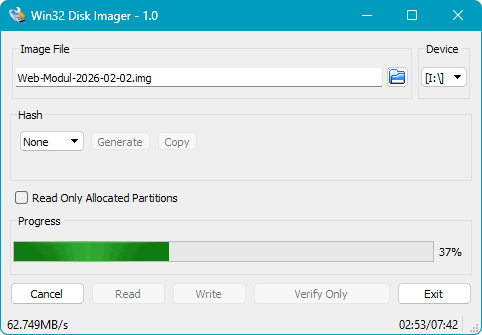 Für die weitere Arbeit wird der Win32 Disk Imager benötigt. Im Feld Image File wird über das
kleine Symbol ein Dateiname und ein Speicherort für das Backup-Image ausgewählt bzw. eingegeben. Für den Dateinamen sollte die Endung .img verwendet werden. Im Feld
Device wählen wir den Laufwerks-Buchstaben der microSD-Karte. Nun wird auf den Button Read geklickt und der Lese-Vorgang beginnt, der je nach
Speichergröße und Geschwindigkeit der Karte einige Zeit dauern kann. Das nebenstehende Bild zeigt den Win32 Disk Imager beim Lesevorgang. Nach Bestätigung der Erfolgsmeldung
kann das Programm beendet und die microSD-Karte über die Auswerfen-Funktion auf der Windows-Taskleiste vom System abgemeldet werden. Die microSD-Karte kommt nun zurück in den
Raspberry Pi und die Stromversorgung wird wieder eingeschaltet. Der Raspberry Pi sollte ganz normal starten und das Projekt wie vor dem Backup laufen.
Für die weitere Arbeit wird der Win32 Disk Imager benötigt. Im Feld Image File wird über das
kleine Symbol ein Dateiname und ein Speicherort für das Backup-Image ausgewählt bzw. eingegeben. Für den Dateinamen sollte die Endung .img verwendet werden. Im Feld
Device wählen wir den Laufwerks-Buchstaben der microSD-Karte. Nun wird auf den Button Read geklickt und der Lese-Vorgang beginnt, der je nach
Speichergröße und Geschwindigkeit der Karte einige Zeit dauern kann. Das nebenstehende Bild zeigt den Win32 Disk Imager beim Lesevorgang. Nach Bestätigung der Erfolgsmeldung
kann das Programm beendet und die microSD-Karte über die Auswerfen-Funktion auf der Windows-Taskleiste vom System abgemeldet werden. Die microSD-Karte kommt nun zurück in den
Raspberry Pi und die Stromversorgung wird wieder eingeschaltet. Der Raspberry Pi sollte ganz normal starten und das Projekt wie vor dem Backup laufen.
Die erzeugte Image-Datei sollte gut aufbewahrt werden und auch ein eindeutiger Name ist wichtig. Damit lässt sich das Projekt jederzeit wiederherstellen und dieser Vorgang wird im
Schritt 3 beschrieben.
Schritt 2 - System updaten
Um das Raspberry Pi OS und die installierte Software auf den aktuellen Stand zu bringen, ist eine SSH-Verbindung (z.B. mit PuTTY) zum Raspberry Pi notwendig. Anschließend werden 2 Kommandos verwendet, die vielleicht noch von der Inbetriebnahme bekannt sind. Über das erste Kommando stellt das Raspberry Pi OS Verbindungen zu mehreren Servern her und holt sich Informationen über die aktuellen Softwarestände:
sudo apt update
Mit dem zweiten Kommando werden zunächst alle installierten Pakete aufgelistet, die nicht auf dem neuesten Stand sind. Nach der Bestätigung einer Sicherheitsabfrage mit Enter beginnt der Update-Vorgang:
sudo apt upgrade
Dieses Kommando kann einige Zeit in Anspruch nehmen. Es ist möglich, dass während der Installation Textfenster mit Informationen erscheinen und auf eine Bestätigung warten - dies kann man mit der Taste Q erledigen.
Aktuelle Raspberry-Pi-Modelle wie der Pi 4, Pi 400, Pi 5 und Pi 500 besitzen ein EEPROM, dessen Inhalt ebenfalls aktualisiert werden sollte. Verwendet man ein älteres Raspberry-Pi-Modell, dann kann das nachfolgende Kommando übersprungen werden. Anderenfalls ist folgende Eingabe erforderlich:
sudo rpi-eeprom-update -a
Gelegentlich bleiben nach Updates Dateien im System, die nicht mehr benötigt werden und es empfiehlt sich, diese regelmäßig zu entfernen. Dazu werden nacheinander die beiden folgenden Kommandos ausgeführt:
sudo apt autoclean
sudo apt autoremove
An dieser Stelle ist ein Neustart des Raspberry Pi OS notwendig:
sudo reboot
Dabei verliert PuTTY die SSH-Verbindung zum Raspberry Pi. Nach einer Wartezeit von ungefähr einer Minute kann man sich mit einem Klick auf das kleine Symbol links auf der Titelzeile von PuTTY und der Auswahl der Option Restart Session wieder einloggen. Falls der Raspberry Pi ohne Auffälligkeiten läuft, dann ist das Update beendet und man kann sich mit exit wieder ausloggen.
Schritt 3 - System wiederherstellen (Restore) (im Notfall)
Sollte aus irgendeinem Grund das Betriebssystem oder eine installierte Software nicht mehr funktionieren, dann lässt sich über ein Restore in relativ kurzer Zeit das System wieder herstellen. Das geht allerdings nur, wenn vor nicht all zu langer Zeit der Schritt 1 der Wartungsempfehlungen durchgeführt wurde und ein Backup-Image vorliegt. Ist ein Restore erforderlich, dann kann man den Raspberry Pi direkt ausschalten, die microSD-Karte entnehmen und an einen PC anschließen. Vermutlich wird sich Windows jetzt melden und die microSD-Karte formatieren oder reparieren wollen, diesen Hinweis bitte über Abbrechen bestätigen.
Für die weitere Arbeit wird der Win32 Disk Imager benötigt. Im Feld Image File wird über das kleine Symbol das Backup-Image ausgewählt, welches auf die microSD-Karte geschrieben werden soll. Im Feld Device wählen wir den Laufwerks-Buchstaben, welcher der microSD-Karte zugewiesen wurde. Hier muss man sehr sorgfältig auswählen, damit nicht ein falsches Laufwerk überschrieben wird. Falls die microSD-Karte schon ein Raspberry Pi OS enthält, dann werden der SD-Karte auf System-Versionen vor Windows 11 möglicherweise 2 Laufwerks-Buchstaben zugewiesen. In diesem Fall sollte man den ersten Buchstaben verwenden. Wenn man absolut sicher ist, wird auf den Button Write geklickt und die anschließende Sicherheitsabfrage bestätigt.
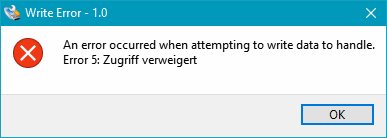 Erscheint die nebenstehende Fehlermeldung, dann sollte man diese bestätigen und im Feld Device den anderen Laufwerks-Buchstaben der microSD-Karte auswählen. Diese Meldung ist
bei mir gelegentlich unter Windows 10 aufgetreten, auf Windows 11 habe ich diese noch nicht gesehen.
Erscheint die nebenstehende Fehlermeldung, dann sollte man diese bestätigen und im Feld Device den anderen Laufwerks-Buchstaben der microSD-Karte auswählen. Diese Meldung ist
bei mir gelegentlich unter Windows 10 aufgetreten, auf Windows 11 habe ich diese noch nicht gesehen.
Der Schreibvorgang kann abhängig von der Speicherkapazität und Qualität der microSD-Karte einige Zeit dauern. Nach Bestätigung der Erfolgsmeldung kann das Programm wieder beendet und die
microSD-Karte über die Auswerfen-Funktion auf der Windows-Taskleiste vom System abgemeldet werden. Die SD-Karte kommt nun wieder in den Raspberry Pi und die Stromversorgung
wird eingeschaltet. Nach einer kurzen Wartezeit sollte unser Raspberry-Pi-Projekt wieder aktiv sein und sich genau in dem Zustand wie vor dem Anlegen des Backups befinden.
Übrigens, man kann für die Systemwiederherstellung auch den Raspberry Pi Imager verwenden. Dazu wird nach dem Start des Programms links auf Betriebssystem geklickt und die Liste rechts ganz nach unten gescrollt. Hier findet man den Eintrag Eigenes Image und über diesen lässt sich ein gespeichertes Image auswählen. Weiter geht es dann mit der Auswahl des Laufwerkes und der Schreibvorgang kann gestartet werden.
Noch ein Hinweis zur microSD-Karte: Soll das Backup-Image nicht auf die originale microSD-Karte zurückgeschrieben werden, dann kann es passieren, dass der Win32 Disk Imager oder Raspberry Pi Imager eine Warnung über eine zu geringe Speicherkapazität anzeigt. Leider unterscheiden sich scheinbar gleich große Karten von verschiedenen Herstellern geringfügig in der verfügbaren Speicherkapazität, so dass der Platz für das Image unter Umständen nicht ausreicht. Zwar lassen sich Partitionen in einem Image mit geeigneter Software anpassen, die einfachste Lösung ist jedoch, eine microSD-Karte mit höherer Speicherkapazität zu verwenden. So kann man z.B. die ursprüngliche 8 GB Karte durch eine 16 GB Karte ersetzen. Der ungenutzte Speicherplatz kann dann später mit sudo raspi-config (Menü-Option 6 und A1) für das System nutzbar gemacht werden.